
Как подключить DJ-контроллер к ноутбуку и настроить rekordbox
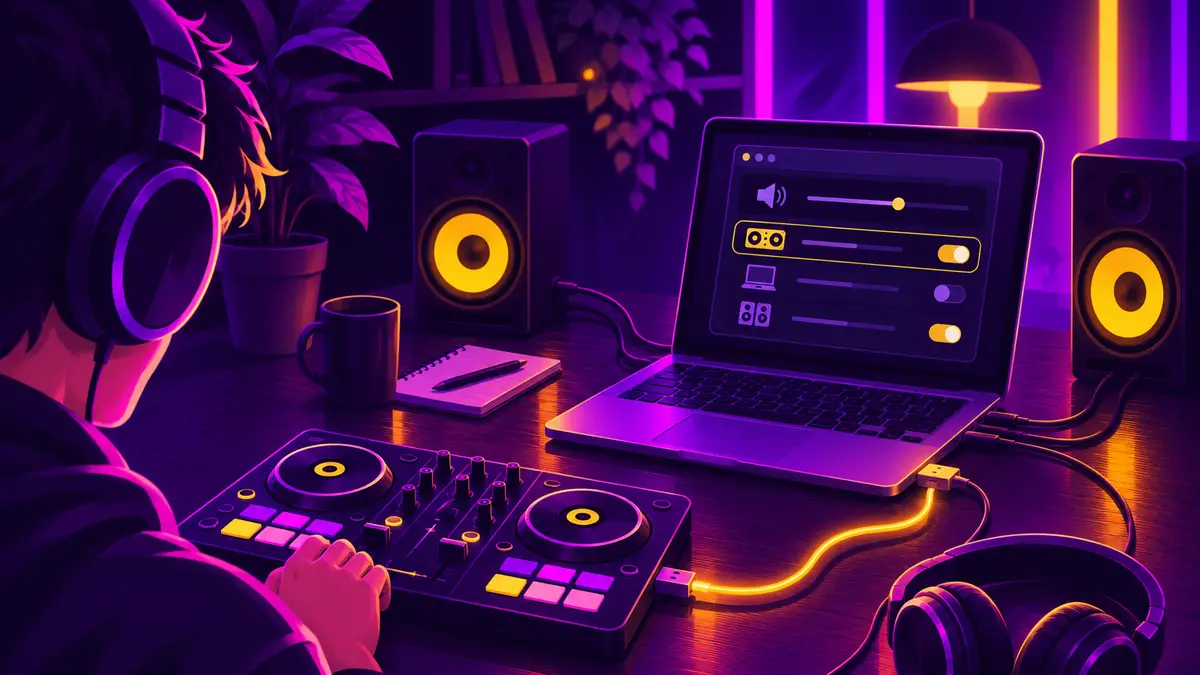
Настройка rekordbox сводится к четырём шагам: поставить программу, войти в аккаунт, подключить контроллер по USB и разобраться с анализом треков, сеткой и экспортом на флешку. Ниже — порядок действий и настройки, которые стоит выставить один раз, чтобы потом не отвлекаться на них во время сета.
Установка rekordbox и первый запуск
Программа скачивается со страницы rekordbox.com/download. Скачивание и установка занимают около пяти минут. При установке выберите английский язык из списка — русский интерфейс в уроках и мануалах встречается реже, и на английских названиях пунктов проще сверяться с инструкциями.
Для входа понадобится учётная запись: создайте её кнопкой Create account и подтвердите данные. Без аккаунта программа не пустит в рабочий режим.
Отдельный момент — контроллер. Подключать его лучше после того, как установка полностью завершится, а не в процессе: так система сразу увидит устройство, и rekordbox предложит его в настройках аудио. После подключения по USB включите контроллер и дождитесь, пока программа определит его.
Коллекция, анализ и сетка
Треки добавляются в коллекцию перетаскиванием из папок компьютера. Дальше программа анализирует каждый файл: определяет темп, тональность и строит сетку. Анализ одного трека занимает от двух до тридцати секунд — зависит от мощности компьютера, поэтому большую библиотеку лучше обрабатывать заранее, а не за час до выступления.
Сетка (beat grid) — это отметки, которые программа расставляет по битам трека. Без неё не работают автоматическая синхронизация темпа (sync), бесшовная петля (loop) и ещё ряд функций. Красные полоски на сетке обозначают первый бит, то есть сильную долю каждого такта: по ним видно, правильно ли программа поняла ритм.
Если сетка сбилась, её выравнивают вручную. Поставьте текущее положение трека перед первым битом первого такта, откройте вкладку GRID и нажмите первую кнопку с бело-красной иконкой — программа перестроит сетку от этой точки.
Для визуального контроля включите RGB waveform: по цвету видно частоты, а полная форма волны и высокая скорость отображения помогают точнее сводить. Эти настройки визуала напрямую влияют на качество сведения — на них стоит потратить время один раз.
Метки, лупы и горячие точки
Метка (memory cue) сохраняется так: откройте вкладку CUE/LOOP, нажмите оранжевую кнопку CUE, затем кнопку MEMORY. Вернуться к сохранённой метке можно из угла деки: выберите MEMORY CUE и кликните на временную отметку.
Луп можно совместить с меткой быстрого доступа — установите петлю в важном месте трека и нажмите кнопку метки быстрого доступа, чтобы сохранить её. При запуске такой точки на CDJ или контроллере трек сразу заиграет с выбранного места внутри активного лупа.
Автоматический луп срабатывает сам, когда трек доходит до точки начала петли. Чтобы его создать, расставьте точки цикла, сохраните нажатием «Memory», затем щёлкните оранжевый символ лупа рядом с меткой времени — он станет красным.
Режим выступлений: сетап и панели
В режиме выступлений доступны пять вариантов сетапа: две деки горизонтально, две деки вертикально, четыре деки горизонтально, четыре деки вертикально и браузер. Для старта удобнее две деки с горизонтальным расположением — всё нужное на виду, ничего не теряется.
Для сведения обязательна панель с микшером: она включается кнопкой в верхней части экрана. Без неё вы не получите эквалайзер и фейдеры громкости.
Базовое сведение строится на кнопках плей и «кью», синхронизации темпа и бита, эквалайзере низких частот, фейдере громкости и петле. Sync при этом — нормальный инструмент, если вы понимаете, что он делает с темпом: слушателям всё равно, используете вы его или сводите вручную.
Тональность отображается в Camelot (8A, 9A и так далее) или классическими нотами — выберите формат, который вам понятнее. Для open format пригодится Display Sync Rate: скорость x2 и 1/2 критична, когда вы прыгаете между 70 и 140 BPM.
Плейлисты и умные списки
Обычные плейлисты собираются вручную, а умный список создаётся правой кнопкой мыши по плейлистам в разделе браузера. В нём задаются условия поиска — например, «не равно» для сортировки по слову в названии или временной диапазон по дате выпуска. Переменная «Дата добавления» позволяет отобрать только недавно добавленные треки или, наоборот, давно лежащие в коллекции. «Воспроизведения DJ» показывает, какие треки вы играете чаще или реже всего.
Условия комбинируются: можно собрать тек-хаус дольше пяти минут, выпущенный в 1997 году, без вокала, быстрее 132 BPM, в тональности ля-диез минор, купленный на Bandcamp. Список обновляется автоматически, как только в коллекцию попадает трек, подходящий под условия.
В rekordbox по умолчанию есть категории тегов: жанр, «компоненты», ситуация и определяемая пользователем категория. Все их можно переименовать под себя — это заметно ускоряет поиск в большой библиотеке.
Экспорт на флешку через Sync Manager
Флешка должна быть отформатирована в FAT32 — иначе контроллер или CDJ её не увидят.
Порядок экспорта:
- В левом нижнем углу программы нажмите кнопку SYNC MANAGER.
- В правом верхнем углу поставьте галочку Synchronize playlists with a device — без неё стрелка между rekordbox и внешним устройством не активируется.
- Выберите нужный плейлист и запустите перенос.
- После трансфера безопасно извлеките флешку, нажав иконку рядом с её названием.
В режиме экспорта перед переносом стоит проверить и при необходимости скорректировать сетку, поставить метки — и только потом отправлять плейлисты на носитель.
Настройки, о которых забывают
Правильный подход — настроить rekordbox один раз под себя и больше туда не лезть. В отличие от Serato DJ Pro, здесь десятки настроек, которые могут как ускорять работу, так и мешать. Что стоит проверить:
- BPM — доверять rekordbox, а вот тональность лучше определять через Mixed In Key.
- Динамический BPM не использовать: обычный анализ стабильнее.
- Lock загрузки обязательно включить, Needle Lock — обязательно выключить.
- Instant Doubles включить: это и безопасность, и креатив.
- Hot Cue Gate — очень важная функция, не игнорируйте её.
В настройках на вкладке «DJ System» и «Мои настройки» открываются параметры, которые автоматически загружаются в CDJ при подключении устройства хранения: цветные метки быстрого доступа и уровни яркости экранов. Так дека выглядит привычно на любом клубе.
Отдельная история — облако. rekordbox 6 впервые получил облачное хранилище прямо в программе, но пока оно доступно только клиентам с подпиской Creative Plan. С облачной синхронизацией телефон можно подключить к CDJ и использовать как флешку, а метки быстрого доступа удобно расставлять через приложение rekordbox для iOS: изменения в списках воспроизведения и горячих точках отражаются во всей коллекции. Флешки пока живы, но вектор движения понятен — компаниям подписки выгоднее, и rekordbox активно двигает диджеев в сторону облака и стриминга.
Цены и условия курсов — на октябрь 2026 года, перед оплатой уточняйте их на сайте школы. Как мы выбираем курсы.


 Программы для диджеинга: что выбрать новичку
 Диджеинг: что это такое простыми словами
 Диджеинг для детей и подростков: с какого возраста учиться