
Как работать с плейлистами в Rekordbox
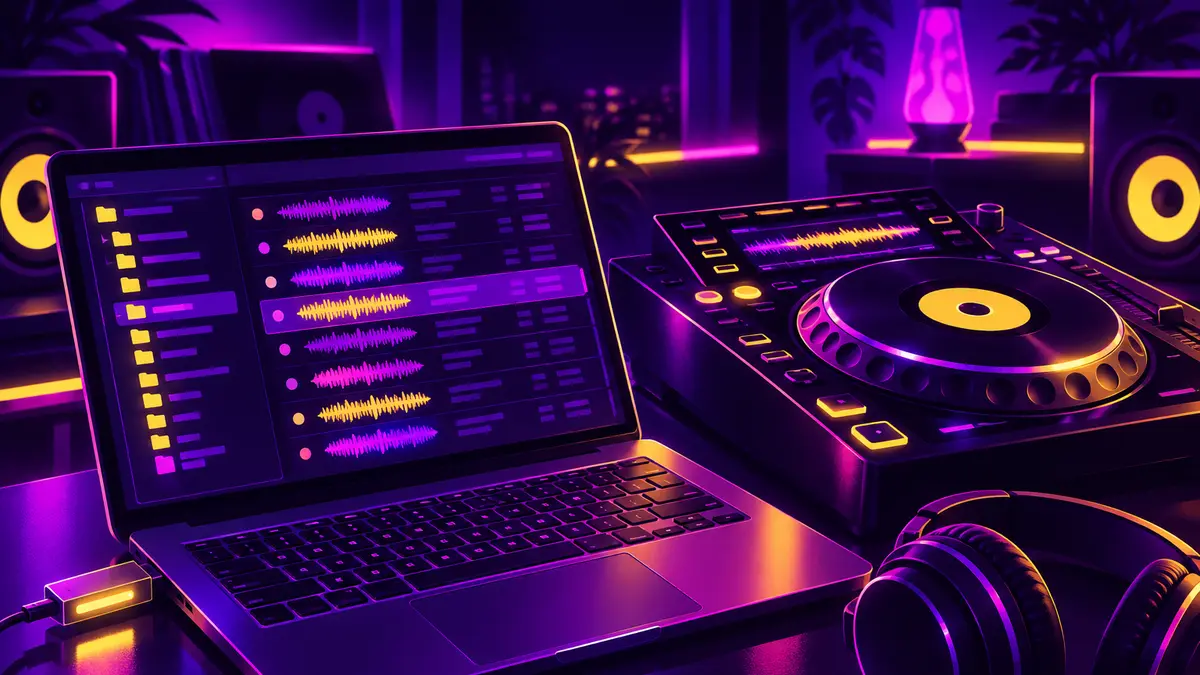
Плейлист в Rekordbox создают в дереве слева: кнопка рядом с разделом Playlists добавляет новый список, затем треки из Collection перетаскивают в него через подпанель. Для порядка плейлисты складывают в папки, для автоподборки по BPM, тональности и жанру используют Intelligent Playlist, а на флешку для CDJ плейлист переносят перетаскиванием в раздел Devices в режиме Export.
Что такое плейлист в Rekordbox и зачем он диджею
Плейлист в Rekordbox — именованный список треков из вашей библиотеки (Collection). Один и тот же трек может входить в десяток плейлистов, при этом файл на диске остаётся один. Поэтому плейлисты удобны для подготовки сетов: «разогрев», «пик», «финал», музыка для конкретной вечеринки.
Основы программы, режимы Export и Performance разобраны в статье Rekordbox для новичков. Здесь мы сосредоточились на плейлистах: от создания до экспорта на флешку.
Названия пунктов меню ниже даны по английской справке Rekordbox 7: в вашей версии и языке интерфейса формулировки могут немного отличаться.
Как создать плейлист
- Откройте режим Export или Performance и найдите в дереве слева раздел Playlists.
- Нажмите кнопку создания («плюс») справа от Playlists (или от нужной папки). Появится новый плейлист Untitled Playlist.
- Введите название с клавиатуры и нажмите Enter.
- Откройте Collection в Media Browser: треки отобразятся в списке.
- Выведите новый плейлист в подпанель (Sub browser) и перетащите в него треки из Collection.
Треки можно добавлять не только из Collection, но и из iTunes, из Tag List или из других плейлистов. Чтобы убрать трек из плейлиста, нажмите на нём правой кнопкой и выберите Remove from Playlist, либо выберите трек и нажмите Delete. Удалить плейлист целиком — правый клик, Delete Playlist.
Плейлисты можно отображать в двух видах: в виде дерева (tree view) и в виде колонок (column view). Выберите тот, который удобнее.
Как держать порядок: папки и ярлыки
Когда плейлистов становится больше десяти, их нужно группировать.
Папки
- Нажмите правой кнопкой на Playlists и выберите Create New Folder.
- Введите название папки и нажмите Enter.
- Перетащите плейлисты в папку.
Если выбрать папку, в списке треков отобразятся треки всех плейлистов внутри неё. Удаление папки удаляет и вложенные плейлисты (сами треки остаются в Collection), поэтому будьте внимательны. В виде колонок можно выделять несколько плейлистов, удерживая Ctrl или Shift.
Ярлыки
В Media Browser можно создать до 8 ярлыков на папки и плейлисты. Перетащите нужный плейлист в пустое поле окна ярлыков, и он будет всегда под рукой. Перетаскивание трека на ярлык плейлиста добавляет трек в этот плейлист. Если удалить ярлык, плейлист не удаляется.
Сортировка и нумерация
Команда Sort Items сортирует плейлисты внутри папки по возрастанию, а Renumber Track Order перенумеровывает треки в плейлисте так, как они отсортированы. Это пригодится, когда вы отсортировали набор по BPM или тональности и хотите зафиксировать такой порядок.
Рабочая структура плейлистов
Универсальной схемы нет, но для новичка хорошо работает такая:
| Уровень | Что внутри | Пример названия |
|---|---|---|
| Папка жанра или события | Подборки для одного стиля или площадки | «Хаус», «Свадьба», «Бар по пятницам» |
| Плейлист по роли в сете | Разогрев, пик, финал | «Разогрев 120–124», «Пик», «Финал» |
| «Новое» | Свежие треки, которые ещё не прослушаны и не размечены | «К прослушиванию» |
| «Готово к сету» | Проверенные треки с сеткой и метками | «Готово к сету» |
Правило простое: в рабочие плейлисты попадают только прослушанные и размеченные треки. Размечать нужно кьюпоинты и сетку долей, как описано в статье про Rekordbox для новичков.
Intelligent Playlist: плейлист, который собирается сам
Intelligent Playlist наполняется автоматически: вы задаёте условия, и в список попадают только подходящие треки.
- Правый клик на Playlists, затем Create New Intelligent Playlist.
- В окне условий выберите фильтр (например, BPM, жанр, рейтинг, тональность).
- Задайте оператор: «равно», «не равно», «больше», «меньше» и другие, а затем значение.
- Сохраните список.
Например, можно создать плейлист «Хаус 122–126 BPM, рейтинг от 4 звёзд». Новые треки, которые подходят под условия, попадут в него без ручной работы.
История прослушивания
Раздел Histories показывает, какие треки и в каком порядке вы играли. Историю хранят по папкам с годом и месяцем. Это удобно после тренировки или выступления: можно открыть историю и увидеть, какие треки и в каком порядке вы играли.
Импорт и экспорт плейлистов
Импорт
- Из iTunes. Перетащите плейлист iTunes в раздел Playlists. Он добавится в Rekordbox, а треки попадут в Collection.
- Из папки на компьютере или флешке. Перетащите папку из раздела Explorer в Playlists: создастся плейлист с названием папки.
- Из rekordbox xml. Дважды щёлкните rekordbox xml в дереве, откройте Playlists и перетащите нужный плейлист в свой раздел Playlists.
Экспорт в файл
Правый клик по плейлисту, затем Export a playlist to a file. Файл сохранится в формате TXT или M3U8, его можно открыть в других музыкальных программах.
Как перенести плейлист на флешку для CDJ
Это главный сценарий для клубного диджея: вы готовите музыку дома, а в клубе вставляете флешку в проигрыватель.
- Подключите USB-накопитель к компьютеру и переключитесь в режим Export.
- В дереве раскройте раздел Playlists и найдите раздел Devices, где отображается ваша флешка.
- Перетащите плейлист на устройство. Плейлист и все его треки перенесутся на накопитель.
- Безопасно извлеките флешку, дождитесь завершения операции.
Что стоит знать:
- Для некоторых проигрывателей есть ограничения на названия плейлистов и структуру папок на накопителе: смотрите инструкцию к вашему оборудованию.
- Плейлист с флешки можно удалить, выбрав его в Devices и нажав Delete.
- Импортировать плейлист с флешки обратно в Collection на другом компьютере можно командой Import Playlist или Import Folder.
- Для разных проигрывателей поддерживаются разные форматы файлов и носители: список указан в инструкции к проигрывателю.
После экспорта обязательно вставьте флешку в проигрыватель и проверьте, что названия читаются, а метки и сетка на месте. Потренироваться на CDJ можно в школах: например, в Pioneer DJ School занятия идут на клубных CDJ-3000X и DJM-A9, а BIG SOUND ведёт курс по Rekordbox Export: музыкальной библиотеке и клубному оборудованию.
Автомикс из плейлиста
В режиме Performance плейлист можно использовать для Automix: программа сама проигрывает треки подряд с переходами. Это полезно для фоновой музыки и репетиций, но не заменяет живого сведения. Подробности есть в разделе Automix справки программы.
Командная работа и облако
Если вы готовите сеты вместе с другим диджеем, есть Collaborative Playlist: общий плейлист, в котором участники делятся треками, кьюпоинтами и правками. Функция зависит от тарифа подписки, поэтому смотрите актуальные условия на сайте Rekordbox. То же относится к облачной синхронизации библиотеки (Cloud Library Sync) и автозагрузке плейлистов в облако (Auto Upload).
Типичные ошибки
- Один гигантский плейлист на тысячу треков. Найти нужное во время сета невозможно. Делите по ролям и жанрам.
- Смешивание проверенных и свежих треков. Новое лучше держать в отдельном списке.
- Экспорт без проверки на проигрывателе. Всегда пробуйте флешку на CDJ заранее.
- Нет резервной копии. Сохраняйте библиотеку на внешний диск и держите вторую флешку.
- Переименование и перемещение файлов вне Rekordbox. Программа потеряет путь к трекам. Если это случилось, используйте команды Relocate или Auto Relocate.
- Удаление папки с плейлистами «на глаз». Вместе с папкой удаляются вложенные плейлисты.
План на вечер
- Создайте три плейлиста: «Разогрев», «Пик», «Финал».
- Перетащите по 20 треков в каждый.
- Создайте Intelligent Playlist по BPM и жанру.
- Соберите все списки в одну папку.
- Экспортируйте папку на флешку и проверьте на проигрывателе или в школе.
Если хотите отрабатывать навык с преподавателем, посмотрите подборку курсов для начинающих. Для первого контроллера обратитесь к гиду по DJ-контроллерам.
Вывод
Плейлисты в Rekordbox — это простой порядок: папки по жанрам, плейлисты по ролям в сете, Intelligent Playlist для автоматической подборки и экспорт на флешку перетаскиванием. Если строить библиотеку аккуратно с первого дня, выступать на клубном оборудовании становится спокойнее.
Перед работой с плейлистами программу и контроллер нужно настроить — порядок действий в статье как подключить DJ-контроллер и настроить rekordbox.
Цены и условия курсов — на октябрь 2026 года, перед оплатой уточняйте их на сайте школы. Как мы выбираем курсы.


 Автономные DJ-системы без ноутбука: Denon Prime, Numark Mixstream и Gemini GMX
 Курсы диджеев в Москве: сравнение 10 школ
 Что нужно для диджеинга: оборудование и программы для старта